


Puoi vedere l’intera procedura in Photoshop CC usando la regolazione Ombre/Luci che è proprio adatta a correggere l’esposizione di immagini in cui ci sono zone con una forte differenza a livello di luminosità.
Comando Ombre/Luci
Apri l’immagine su cui vuoi lavorare in Photoshop.
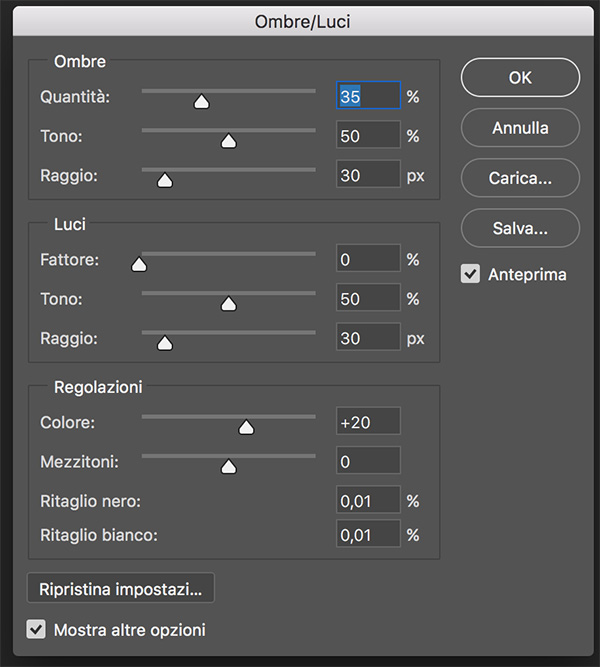
Dal menù Immagini, scegli Regolazioni/Ombre/Luci: qui spunta la casella Mostra altre opzioni per vedere il pannello completo.
Regola il parametro Quantità muovendo il cursore o inserendo un valore numerico maggiore di quello già calcolato per schiarire le parti dell’immagine più scure.
IlTono invece serve per impostare l’ampiezza massima dell’intervallo dei toni scuri da correggere: più aumenti il valore inserito e maggiore saranno le zone in ombra da schiarire.
Infine il parametro Raggio ti permette di definire quanto ampia deve essere l’area intorno alla parte da correggere, in modo da rendere la correzione meno netta e più morbida.
Per sistemare le zone sovraesposte invece devi regolare i valori dei modificatori raggruppati sotto Luce: tutti e tre agiscono in modo simile ai parametri visti per Ombra, regolando in questo caso le parti delle immagini più chiare (il parametro Fattore agisce come Quantità descritto sopra).
{module Banner GoogleAdsense Articolo}
Dopo le correzioni eseguite in precedenza, le zone corrette possono risultare prive di colore o contrasto.
Con il parametro Colore puoi aumentare la saturazione delle parti calibrate delle immagini, mentre con Mezzitoni puoi aumentare il contrasto.
Infine con Ritaglio nero e Ritaglio bianco si può specificare la quantità di luci e ombre che viene ritagliata sui nuovi colori d’ombra estrema (livello 0) e luce estrema (livello 255) nell’immagine.
Più inserisci dei valori alti e più ottieni un’immagine con un alto contrasto.
A questo punto premi Ok del pannello per ottenere le correzioni finali sull’immagine.
Data ultimo aggiornamento: 28 Novembre 2025