
Cambiare il colore di un oggetto con Photoshop

In questo tutorial ti spiegherò come cambiare il colore originale di un oggetto o di una zona parziale in una foto grazie alle selezioni in Photoshop CC.


In questo tutorial ti spiegherò come cambiare il colore originale di un oggetto o di una zona parziale in una foto grazie alle selezioni in Photoshop CC.
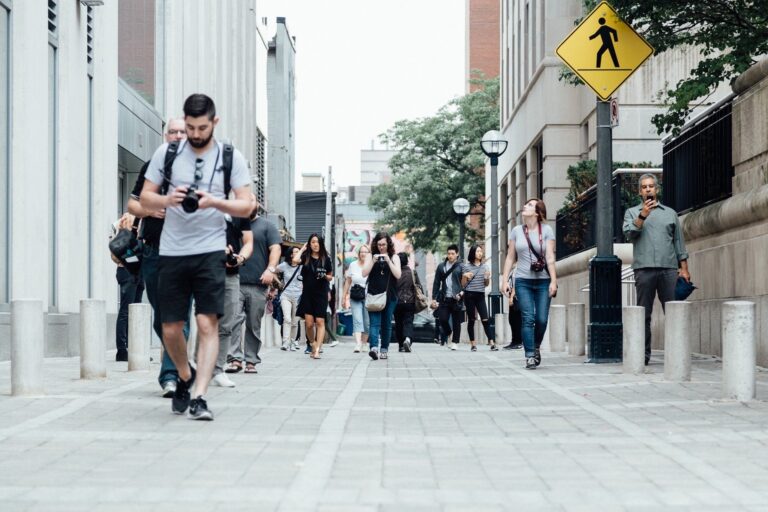
La prudenza non è mai troppa, dice un vecchio detto popolare. E quando esci con la tua costosa reflex e tutto l’equipaggiamento fotografico di alto valore economico (e in molti casi affettivo) come obiettivi, flash, memorie piene delle tue foto, l’attenzione e la prudenza devono essere sempre al massimo, soprattutto quando sei da solo/a.
In città, in luoghi affollati, sui mezzi pubblici, in zone isolate di notte sono tutte situazione in cui la possibilità di essere derubati purtroppo aumenta. Certo non puoi pensare di riuscire ad annullare del tutto il rischio di essere rapinati, ma in questo articolo ti presenteremo 3 accorgimenti utili da seguire per ridurre il più possibile questo rischio ed evitare che la tua attrezzatura fotografica cambi inaspettatamente proprietario.

Se stai scegliendo una testa per il tuo treppiede, ti sarai accorto di una cosa: non esiste una soluzione unica per tutto.
Ogni tipologia nasce per esigenze diverse, e capire quale usare fa davvero la differenza sul campo.
Nel lavoro di photo editing spesso ci si imbatte nella necessità di annullare (nel gergo comune si dice “Tornare indietro”) le ultime modifiche fatte e ritornare ad uno stato precedente se il risultato della modifica non ci convince ed eventualmente ripristinarla.
Come in tutti i programmi, anche in Photoshop c’è la possibilità di fare Undo (Annulla) dal Menù Modifica o con una combinazione da tastiera (Ctrl+Z in Windows o Cmd+Z in Mac). Ma è possibile tornare indietro solo una volta, dopo di che facendo ancora “Annulla” il comando eliminato viene nuovamente ripristinato.
Il software di Adobe ha però una funzionalità che pone rimedio a questa limitazione dell’Undo: la Storia.
Vediamo cos’è, come attivarla e configurarla.

Molti appassionati di fotografia preferiscono uscire a fare qualche scatto in perfetta solitudine, per avere piena libertà nel decidere come programmare tutti gli aspetti di un escursione: dal luogo in cui andare ai mezzi di trasporto da usare, fino alla durata dell'uscita.
Altri invece preferiscono organizzarle sempre con altre persone, il loro motto è “Più si è meglio è...” per condividere questi momenti e per un continuo scambio di opinioni.
La domanda quindi sorge a tutti spontanea: meglio fare un’uscita fotografica da soli o in compagnia?
In questo articolo proveremo a dare una valida risposta a questo quesito, cercando di capire i vantaggi e gli svantaggi delle due modalità e quale può essere più adatto a ognuno.

La testa a sfera è una delle soluzioni più utilizzate nei treppiedi fotografici. È compatta, veloce da regolare e adatta a molti contesti, ma non è sempre la scelta migliore.
In questa guida vediamo come funziona, quali sono i suoi vantaggi e quando conviene davvero usarla, così puoi capire se è adatta al tuo modo di fotografare.
In questa guida spiegheremo la procedura per raddrizzare un’immagine con Photoshop CC usando lo strumento Taglierina che permette anche di tagliare la foto mantenendo la sua dimensione e risoluzione originale.
Il procedimento è molto semplice, vediamola di seguito.

Ii maltempo è sempre considerato un nemico per gli appassionati di fotografia che organizzano uscite all'esterno, il rischio di ritrovarsi sotto un temporale, magari improvviso, e di bagnare così tutta la propria attrezzatura è sempre un rischio da scongiurare in tutti i modi possibili.
E se volessi sfidare il cielo e fotografare comunque sotto la pioggia che crea sempre bellissimi riflessi e che rende un’immagine davvero suggestiva? Come proteggere il tuo equipaggiamento fotografico dall’acqua, garantendo in ogni istante che rimanga asciutto?
In questo articolo ti mostro 5 modi per fotografare anche con la pioggia in sicurezza, con accorgimenti per evitare che la propria macchina fotografia (con obiettivi e accessori annessi) si bagni.
In questo tutorial vedremo come ottenere con Photoshop un effetto sfocato in una foto simile a quello che si ottiene fotografando con il diaframma dell’obiettivo il più aperto possibile per aumentare così la profondità di campo.
Per creare questo effetto utilizzeremo il filtro Sfocatura con lente.
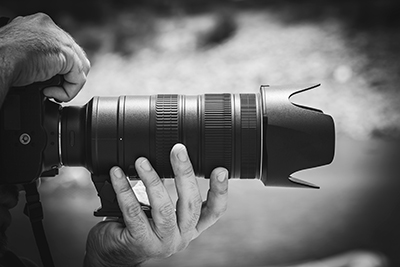
Uno degli accessori fotografici forse più sottovalutato ma che riveste un ruolo importante e non può assolutamente mancare nell'equipaggiamento di ogni fotografo è il paraluce.
Scopriremo in questo articolo che cos'è questo accessorio, la sua utilità e come si monta.