


Strumento Sfumature
Apri la foto in Photoshop.
Nel pannello Strumenti clicca sul pulsante Modifica in modalità maschera veloce (è la penultima icona in basso) e e poi sullo strumento Sfumature nel pannello Controllo.
Nella finestra che compare, Editore sfumature, nell’elenco dei Predefiniti scegli il nero/bianco (la terza icona).
Conferma la scelta su Ok e verifica che sia impostata l’opzione Sfumatura radiale (la seconda icona a destra di Sfumature).
Ora clicca al centro della zona che vuoi tenere a fuoco e, tenendo premuto, trascina il raggio in una direzione qualsiasi fino all’inizio della parte da sfocare.
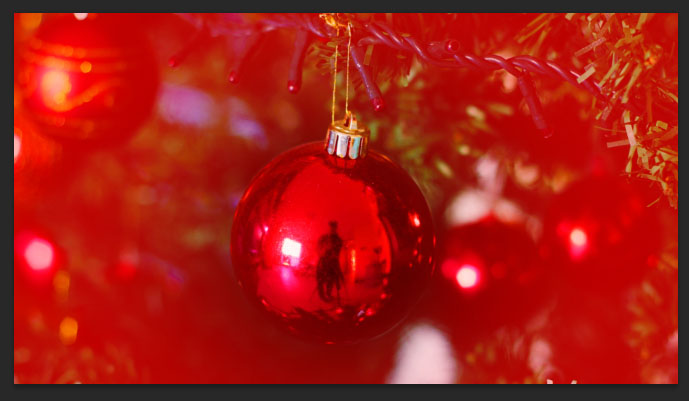
La foto diventerà rossastra come quella che vedi qui in basso.
Canali e livello
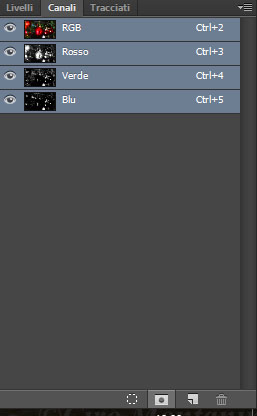
Disattiva la modalità Modifica in modalità maschera veloce cliccando di nuovo sulla relativa icona e seleziona il pannello Canali.
Fai clic sul pulsante Salva selezione come canale (la seconda icona in basso).
In questo modo viene generato un nuovo canale, Alfa 1.
Vai in Livelli e duplicha il livello Sfondo, cliccando con il tasto destro del mouse sul livello e scegliendo Duplica livello.
Strumento Sfocatura con lente
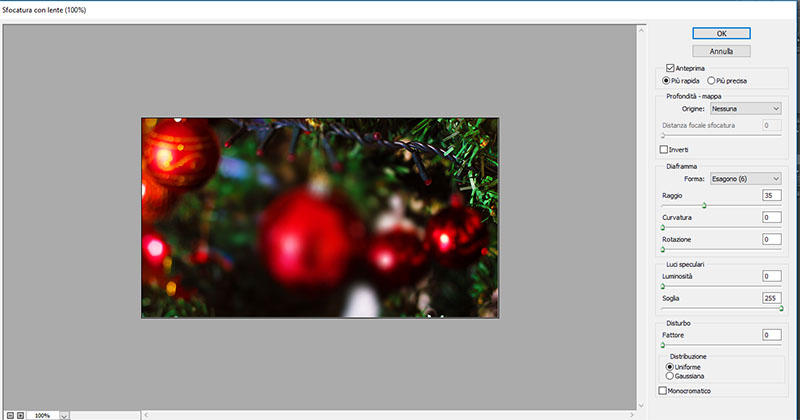
Ora dal menù Filtro/Sfocatura scegli Sfocatura con lente.
Nella finestra che compare nel menù a tendina Origine (sotto Profondità – Mappa) seleziona Alfa 1 e attiva l’opzione Inverti.
Nel menù a discesa Forma è consigliato impostare l’opzione Triangolo. Regola quindi i valori Distanza focale sfocatura per modulare la distanza della messa a fuoco e Raggio.
Aumenta il valore del parametro Luminosità per creare dei bagliori.
A questo punto premi su Ok per applicare il filtro.
Non ti resta che un ultimo passaggio.
Scegli Schiarisci come metodo di fusione per il livello duplicato e agisci sul valore Opacità per rendere l’immagine più chiara.
Ora hai la tua foto con l’effetto sfocato che puoi salvare in File/Salva con nome.
Data ultimo aggiornamento: 30 Dicembre 2025